Crear historias clínicas
Las historias clínicas son los documentos médico-legales de cada consulta. Solo los Veterinarios verificados pueden crearlas y editarlas. Los Administradores pueden consultarlas y exportar PDFs.
Crear una nueva consulta
Puede iniciar una nueva consulta desde tres lugares:
Opción A — Desde el perfil del paciente:
- Busque al paciente en la lista de Pacientes.
- Abra su perfil.
- Haga clic en el botón Nueva Consulta.
Opción B — Desde el historial médico del paciente:
- Abra el Historial Médico del paciente.
- Haga clic en Nueva Consulta en el encabezado.
Opción C — Desde el menú Historias Clínicas:
- En el menú lateral, haga clic en Historias Clínicas.
- Haga clic en Nueva Consulta.
- Seleccione el paciente desde el buscador.
Guardado automático de borrador
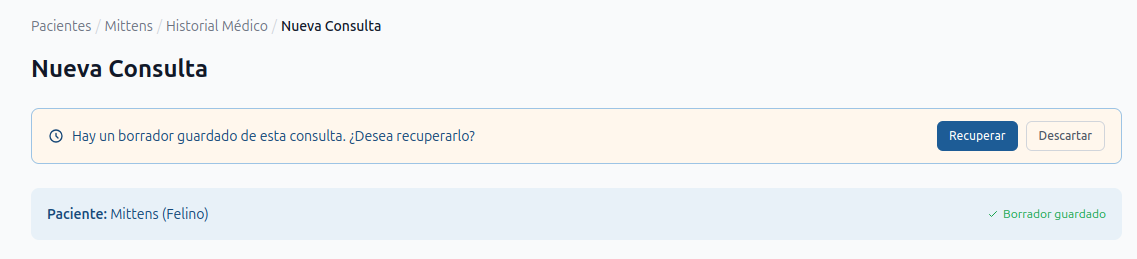
Al crear una nueva consulta, el sistema guarda automáticamente un borrador en su navegador cada 2 minutos. Si cierra la pestaña o sale de la página por accidente, al regresar verá un banner que le preguntará si desea Recuperar el borrador o Descartar los cambios.
El borrador incluye todos los campos del formulario: fecha y hora de visita, motivo de consulta, signos vitales, síntomas seleccionados (con su severidad y notas), examen físico, diagnóstico, tratamiento, medicamentos prescritos, prioridad, próxima cita y notas adicionales. No se pierde ningún dato al recuperarlo.
El estado del guardado es visible junto al nombre del paciente: muestra "Guardando borrador…" mientras guarda y "Borrador guardado" con el tiempo transcurrido una vez completado. El borrador expira automáticamente después de 24 horas.
El guardado automático solo funciona en modo creación. Al editar una historia existente no se genera borrador; el guardado es explícito mediante el botón Guardar.
La siguiente captura muestra el banner de recuperación tal como aparece al volver a la página cuando hay un borrador guardado — elija Recuperar para continuar donde lo dejó o Descartar para comenzar desde cero:
Datos de la consulta
La primera sección del formulario recoge los datos generales de la visita:
| Campo | Descripción | Restricción |
|---|---|---|
| Fecha y Hora de Visita | Fecha y hora en que se realizó la consulta. | No puede ser una fecha futura. |
| Prioridad | Clasifica la urgencia de la consulta. Afecta los filtros del historial y el color del registro. | Cuatro opciones: Baja, Normal, Alta, Urgente. |
| Motivo de Consulta | Razón por la que el tutor trajo al paciente. | Mínimo 10 caracteres. Obligatorio. |
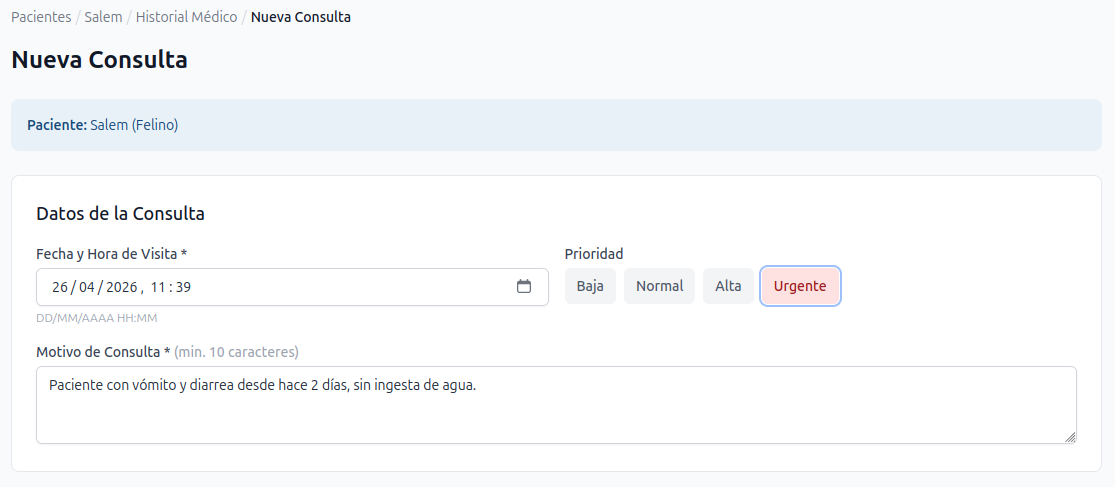
La prioridad se selecciona mediante botones de colores: gris (Baja), azul (Normal), naranja (Alta) y rojo (Urgente). El botón seleccionado queda resaltado con un borde de énfasis.
La siguiente captura muestra la sección de datos generales con el selector de prioridad en modo «Alta» — el botón seleccionado queda resaltado y el campo de motivo está listo para recibir la descripción de la consulta:
Signos vitales
Los signos vitales son opcionales. Si los registra, el sistema valida que estén dentro de rangos biológicamente coherentes. Bajo cada campo aparece en gris el rango permitido como referencia.
| Signo Vital | Unidad | Rango permitido |
|---|---|---|
| Temperatura | °C | 35,0 – 42,0 |
| Frecuencia Cardíaca | bpm | 40 – 250 |
| Frecuencia Respiratoria | rpm | 10 – 80 |
| Peso | kg | 0,1 – 200 |
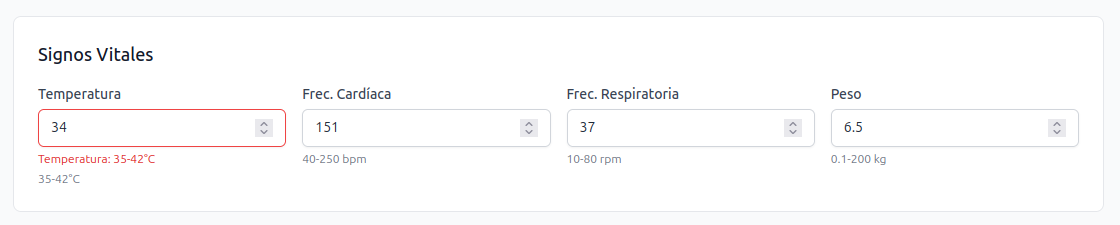
El sistema valida cada campo al momento de salir de él (al pasar al siguiente con Tab o hacer clic en otro lugar). Si el valor está fuera del rango, el campo se resalta con borde rojo y aparece un mensaje de error en rojo con el rango correcto. Una vez corregido, el error desaparece en tiempo real. El formulario no se guardará con valores inválidos.
La siguiente captura muestra la sección de signos vitales con un valor de temperatura fuera del rango permitido — el campo se marca en rojo y el mensaje de error indica el intervalo correcto; una vez corregido, el error desaparece en tiempo real:
Registro de síntomas
Para estandarizar los registros y permitir que el módulo de IA funcione correctamente, el sistema usa un catálogo de síntomas clínicos predefinidos.
Cómo agregar síntomas:
- Haga clic en el campo de búsqueda de síntomas.
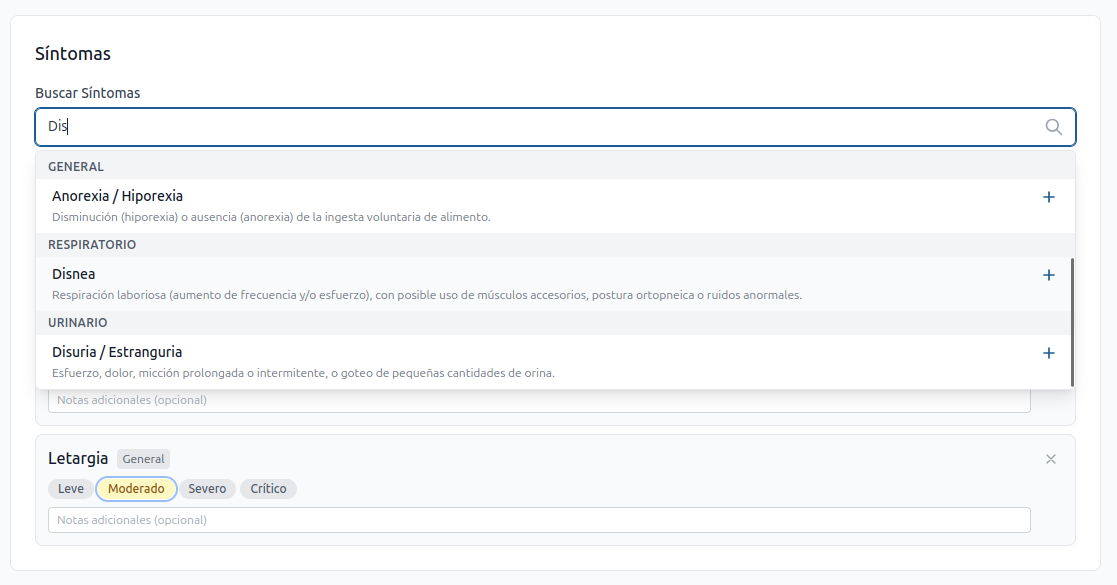
- Escriba las primeras letras (por ejemplo, "dis" para "Disnea").
- Seleccione el síntoma de la lista de coincidencias.
- Repita para cada síntoma adicional (máximo 15).
Una vez seleccionado cada síntoma, puede configurar:
- Severidad — clasifique la intensidad con uno de cuatro niveles: Leve, Moderado, Severo o Crítico. Se muestra como píldoras de colores; la seleccionada queda resaltada.
- Notas de contexto — texto libre para describir particularidades del síntoma (por ejemplo: "Disnea — se intensifica durante el ejercicio").
La siguiente captura muestra un síntoma seleccionado del catálogo con su selector de severidad en píldoras de colores y el campo de notas de contexto disponible para detallar la presentación clínica:
El módulo de inteligencia artificial solo analiza los síntomas seleccionados del catálogo oficial. Las notas de contexto, el examen físico y los demás campos de texto libre no son leídos por la IA. Seleccione todos los síntomas relevantes del catálogo antes de solicitar una sugerencia.
Examen físico y diagnóstico
Esta sección agrupa los hallazgos clínicos y el diagnóstico profesional:
| Campo | Descripción |
|---|---|
| Examen Físico | Hallazgos del examen físico general. Texto libre. |
| Diagnóstico | Diagnóstico clínico del veterinario. Texto libre. Es el diagnóstico oficial del profesional, independiente de la sugerencia de la IA. |
| Plan de Tratamiento | Indicaciones de tratamiento. Texto libre. |
El botón Analizar con IA se encuentra entre el campo de Examen Físico y el de Diagnóstico. Se habilita únicamente cuando hay al menos un síntoma seleccionado. Consulte la sección Diagnóstico Asistido por IA para más detalle.
Medicamentos prescritos
Puede registrar uno o más medicamentos en la historia clínica. Haga clic en Agregar para añadir un bloque de medicamento. Cada bloque tiene los siguientes campos obligatorios:
| Campo | Ejemplo |
|---|---|
| Nombre | Metronidazol |
| Dosis | 250 mg |
| Frecuencia | Cada 12 horas |
| Duración | 7 días |
| Notas (opcional) | Administrar con alimentos |
Puede agregar tantos medicamentos como sean necesarios. Para eliminar uno, use el ícono de papelera en la esquina superior derecha de cada bloque.
La siguiente captura muestra dos bloques de medicamento completados con los cuatro campos obligatorios — nombre, dosis, frecuencia y duración — y el ícono de papelera en la esquina de cada bloque para eliminarlo si es necesario:

Seguimiento y notas
| Campo | Descripción |
|---|---|
| Próxima Cita | Fecha y hora en que el paciente debe regresar. Solo puede ser una fecha futura. |
| Notas Adicionales | Observaciones que no encajan en los campos anteriores. Texto libre. |
La siguiente captura muestra los campos de seguimiento al pie del formulario, donde se programa la próxima cita y se pueden dejar observaciones adicionales que no encajan en las secciones anteriores:
