Gestión de pacientes
Los pacientes son las mascotas (caninos o felinos) atendidas en la clínica.
¿Quién puede gestionar pacientes? Todos los roles pueden registrar y editar. Solo Administrador y Veterinario pueden ver historias clínicas desde el perfil del paciente.
Registrar una mascota
-
En el menú lateral, haga clic en Pacientes.
-
Haga clic en Nuevo Paciente.
-
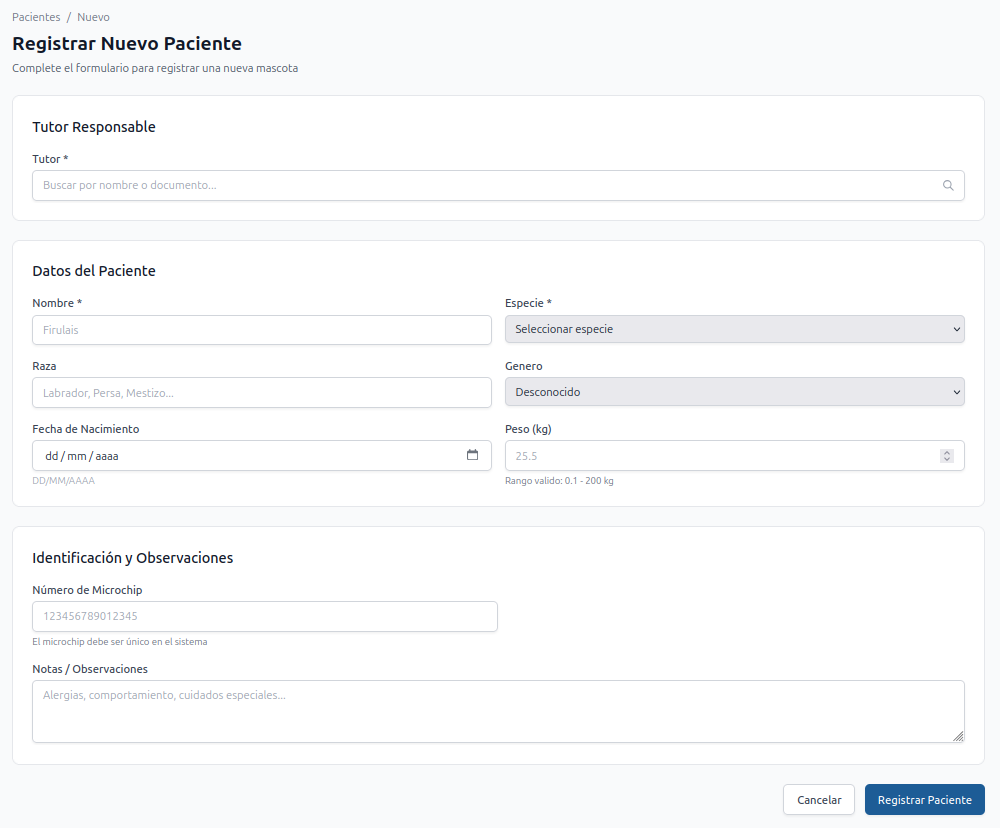
Complete el formulario:
Campo Notas Tutor Seleccione el tutor responsable. Debe estar registrado previamente. Use el buscador para encontrarlo por nombre o documento. Nombre de la mascota Nombre con el que se conoce a la mascota. Especie Solo se admiten dos opciones: Canino o Felino. Raza Opcional, pero recomendado para el diagnóstico por IA. Sexo Macho o Hembra. Fecha de nacimiento El sistema calculará la edad automáticamente. La edad no puede superar los 50 años. Microchip Si la mascota tiene microchip, ingrese el número. El sistema verificará que no exista otro paciente con el mismo número en la clínica. Notas adicionales Cualquier observación relevante sobre el animal. -
Haga clic en Guardar.
La siguiente captura muestra el formulario de registro con los campos de tutor, especie, fecha de nacimiento y microchip listos para ser completados:
Ver el perfil del paciente
Desde la lista de pacientes, haga clic sobre el nombre de la mascota para ver su perfil completo. En el perfil encontrará:
- Datos básicos: especie, raza, sexo, edad calculada, microchip.
- Datos del tutor asignado con enlace a su perfil.
- Botón de acceso al Historial Médico (visible para Administrador y Veterinario).
- Botón Nueva Consulta (visible solo para Veterinarios verificados).
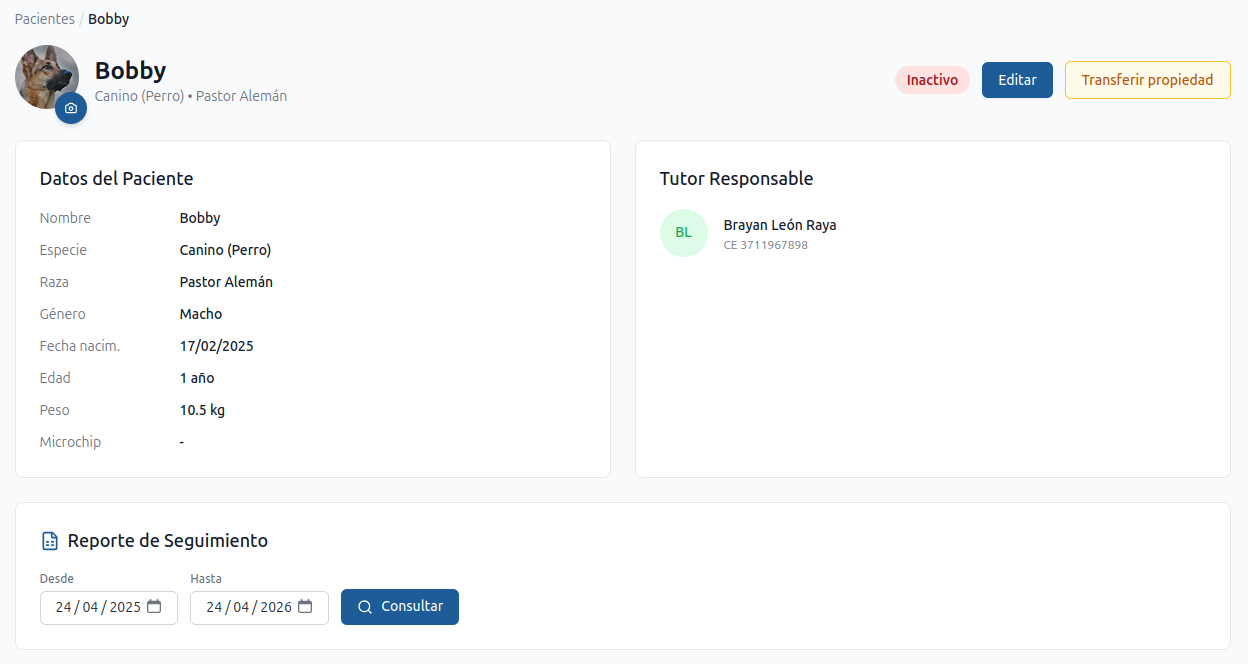
- Estado del paciente (activo o inactivo).
La siguiente captura muestra el perfil completo de un paciente con sus datos básicos, el tutor asignado como enlace activo y los botones de acción disponibles según el rol del usuario:

Historial médico del paciente
El historial médico reúne todas las consultas de un paciente en una sola vista. Acceda desde el botón Historial Médico en el perfil del paciente.
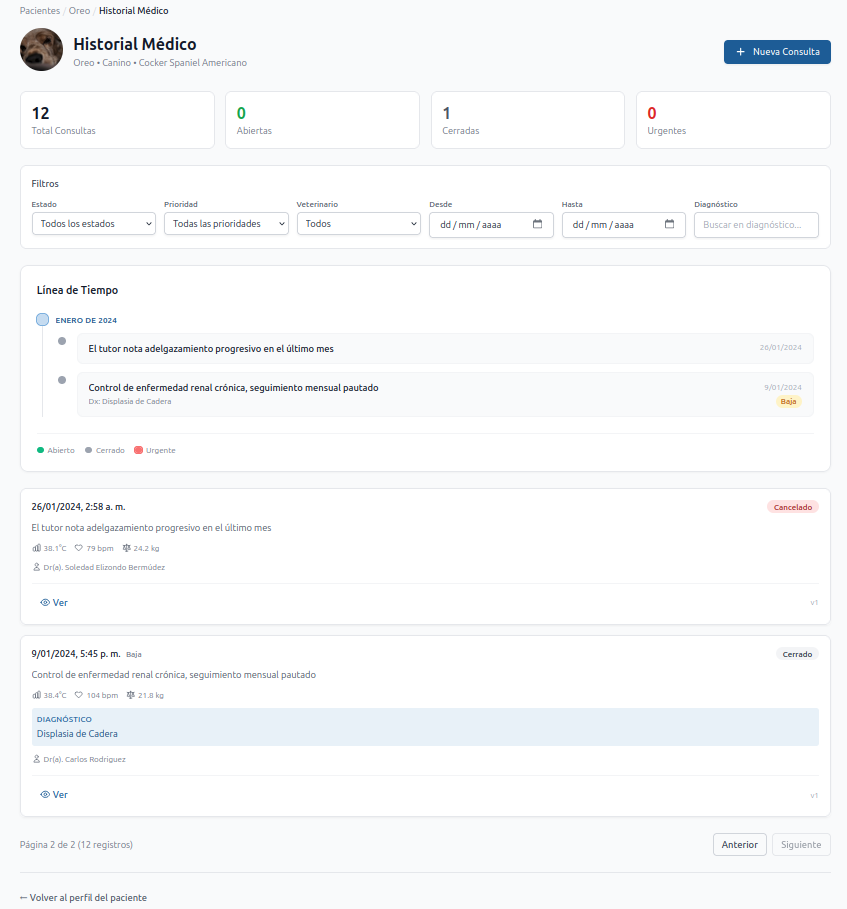
Estadísticas en la parte superior:
| Tarjeta | ¿Qué muestra? |
|---|---|
| Total Consultas | Número total de consultas registradas para ese paciente. |
| Abiertas | Consultas con estado "abierto" (en curso o pendientes de cierre). |
| Cerradas | Consultas con estado "cerrado" (finalizadas). |
| Urgentes | Consultas marcadas con prioridad "urgente". |
Timeline visual: Cuando hay registros, el sistema muestra un cronograma visual de las consultas ordenadas por fecha, permitiendo ver la evolución médica del paciente de un vistazo.
Filtros avanzados:
| Filtro | Descripción |
|---|---|
| Estado | Todas / Abierto / Cerrado |
| Prioridad | Normal / Alta / Urgente |
| Veterinario | Filtra por el profesional que atendió la consulta |
| Desde — Hasta | Rango de fechas |
| Diagnóstico | Búsqueda por texto libre dentro del diagnóstico registrado |
Cada filtro se aplica automáticamente al seleccionarlo o escribir en él.
Paginación: Se muestran 10 consultas por página. Use los botones Anterior y Siguiente al pie de la lista para navegar. El contador indica la página actual y el total de registros.
La siguiente captura muestra el historial médico con filtros activos — las estadísticas de la parte superior se actualizan en tiempo real y el timeline muestra solo las consultas que coinciden con los criterios seleccionados:
Transferir propiedad de una mascota
Solo Administrador y Recepcionista pueden realizar esta operación.
Permite cambiar el tutor responsable de una mascota manteniendo intacto el 100% de su historial clínico: historias clínicas, diagnósticos, versiones y registros anteriores siguen asociados al paciente sin modificación alguna.
Cuándo usarlo: adopción, venta, donación, fallecimiento del tutor anterior, o corrección de asignación inicial errónea.
Requisito: el tutor destino debe estar registrado y activo en el sistema antes de iniciar la transferencia. Si el tutor aún no existe, créelo primero en la sección Tutores → Nuevo Tutor.
Pasos
- Ingrese al perfil del paciente.
- Haga clic en el botón Transferir propiedad (aparece solo para Administrador y Recepcionista).
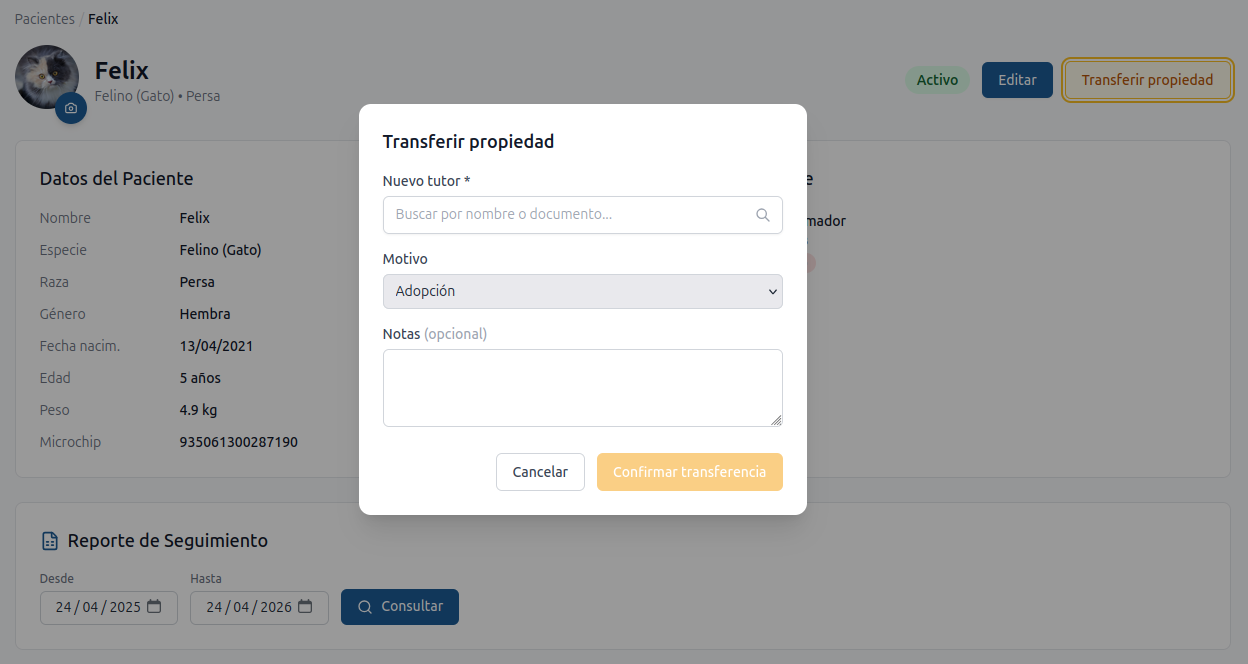
- En el formulario que se abre:
- ID del nuevo tutor: pegue el identificador (UUID) del tutor al que se transferirá la mascota. Para obtenerlo, ábralo en otra pestaña desde la lista de Tutores — el UUID aparece en la barra de direcciones del navegador (
/owners/xxxxxxxx-xxxx-xxxx-xxxx-xxxxxxxxxxxx). - Motivo: seleccione la razón de la transferencia (Adopción, Venta, Donación, Fallecimiento del tutor, Otro).
- Notas: campo opcional para detalles adicionales.
- ID del nuevo tutor: pegue el identificador (UUID) del tutor al que se transferirá la mascota. Para obtenerlo, ábralo en otra pestaña desde la lista de Tutores — el UUID aparece en la barra de direcciones del navegador (
- Haga clic en Confirmar transferencia.
Si el ID del tutor destino no corresponde a ningún tutor registrado, o si el tutor está inactivo, el sistema mostrará un mensaje de error dentro del mismo formulario y la transferencia no se realizará. Corrija el ID o reactive/registre el tutor antes de reintentar.
Garantía de integridad: la operación actualiza únicamente el tutor responsable del paciente. Toda la historia médica permanece inalterada. Los PDFs sellados con HMAC siguen siendo válidos porque el hash se calcula sobre el ID de la consulta y la fecha, no sobre datos del tutor.
La siguiente captura muestra el formulario de transferencia con el campo de ID del tutor destino, el selector de motivo y el campo de notas para documentar el contexto de la operación:
Desactivar un paciente
Si una mascota fallece o deja de ser atendida en la clínica:
- Ingrese al perfil del paciente.
- Haga clic en Desactivar paciente.
Restricción importante: El sistema no permitirá desactivar un paciente que tenga al menos una historia clínica con estado "Abierto". Primero debe pedirle al veterinario tratante que cierre todas las consultas abiertas del paciente. Luego podrá proceder con la desactivación.
La información histórica del paciente queda guardada en el sistema y puede consultarse filtrando pacientes inactivos.
La siguiente captura muestra el perfil de un paciente desactivado, con el indicador de inactividad visible y la opción de reactivarlo disponible en caso de que regrese a la clínica: