Gestión de usuarios
Acceso exclusivo: Administradores.
Esta sección permite gestionar todos los usuarios del sistema: invitar nuevos colaboradores, cambiar roles, activar o desactivar cuentas y controlar la seguridad de acceso.
Acceda desde Usuarios en el menú lateral.
Tabla de usuarios: filtros, roles y estados
La pantalla principal muestra una tabla con todos los usuarios registrados. Las columnas son:
| Columna | ¿Qué muestra? |
|---|---|
| Usuario | Iniciales en avatar circular + nombre completo. Si es su propia cuenta aparece la etiqueta "(Tu cuenta)". |
| Correo del usuario. Si el correo no ha sido verificado, aparece la etiqueta "No verificado". | |
| Rol | Menú desplegable para cambiar el rol del usuario directamente desde la tabla. |
| Estado | Badge de color: verde (Activo) o rojo (Inactivo). |
| 2FA | Interruptor deslizante para activar o desactivar la verificación en dos pasos. |
| Acciones | Botón Desactivar o Reactivar según el estado actual del usuario. |
Filtros disponibles:
| Filtro | Descripción |
|---|---|
| Buscador | Filtra por nombre o email en tiempo real. |
| Rol | Muestra solo usuarios con el rol seleccionado. |
| Estado | Muestra solo usuarios Activos o solo Inactivos. |
La siguiente captura muestra la tabla con múltiples usuarios registrados, los filtros activos en la parte superior y los controles de rol, estado y 2FA en cada fila:

Cambiar el rol de un usuario
- Localice al usuario en la tabla.
- En la columna Rol, haga clic en el menú desplegable.
- Seleccione el nuevo rol.
- El cambio se aplica inmediatamente.
Restricción: El administrador no puede cambiar su propio rol desde esta tabla. Si necesita hacerlo, deberá pedirle a otro administrador del sistema.
Desactivar y reactivar usuarios
PetDiagnos no borra cuentas de usuario. En cambio, las desactiva para que no puedan acceder, conservando toda su actividad histórica.
Desactivar:
- Localice al usuario en la tabla.
- Haga clic en el botón Desactivar en la columna de Acciones.
- El usuario ya no podrá iniciar sesión.
Reactivar:
- Filtre por Estado "Inactivos" para encontrar el usuario.
- Haga clic en Reactivar.
- El usuario podrá iniciar sesión nuevamente.
Restricción: El administrador no puede desactivarse a sí mismo desde esta tabla.
Invitar nuevos usuarios
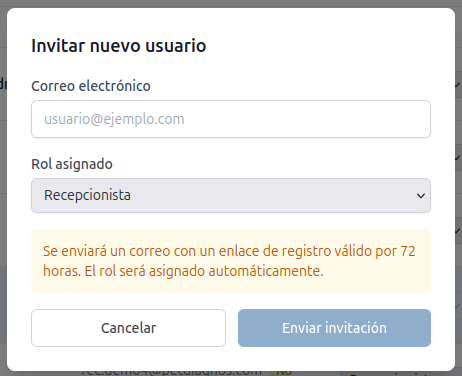
- Haga clic en el botón Invitar usuario en la esquina superior derecha de la pantalla de Usuarios.
- Se abrirá una ventana modal. Ingrese:
- Correo electrónico del nuevo colaborador.
- Rol que tendrá en el sistema.
- Haga clic en Enviar invitación.
- El sistema enviará automáticamente un correo al nuevo usuario con un enlace de registro válido por 72 horas.
La siguiente captura muestra el formulario de invitación con el campo de correo, el selector de rol y el aviso del período de validez del enlace de registro:
Una vez enviada la invitación, el nuevo usuario debe completar el registro siguiendo los pasos de Registro e inicio de sesión.
Seguimiento de invitaciones
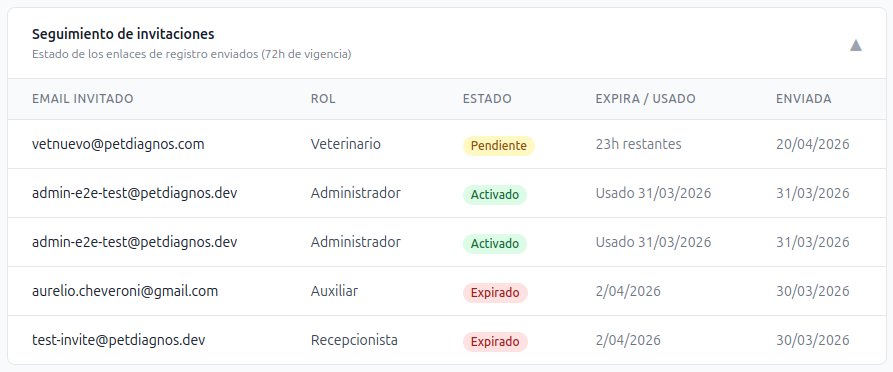
Debajo de la tabla de usuarios encontrará el panel "Seguimiento de invitaciones". Haga clic en el encabezado de ese panel para desplegarlo.
Este panel muestra todas las invitaciones generadas, con las siguientes columnas:
| Columna | ¿Qué muestra? |
|---|---|
| Email invitado | Correo al que se envió la invitación. |
| Rol | Rol asignado en la invitación. |
| Estado | Pendiente (no usada aún), Expirado (las 72h pasaron sin usarse), Activado (el usuario completó el registro). |
| Expira / Usado | Para pendientes: horas restantes. Para activadas: fecha de uso. Para expiradas: fecha de expiración. |
| Enviada | Fecha en que se generó la invitación. |
Use este panel para saber si una invitación fue recibida y usada, o si debe generarse una nueva porque expiró. La siguiente captura muestra el panel con ejemplos de los tres estados posibles — Pendiente, Activado y Expirado:
Activar o desactivar 2FA por usuario
En la columna 2FA de la tabla de usuarios verá un interruptor deslizante por cada usuario:
- Azul (encendido): El usuario tiene activa la verificación en dos pasos.
- Gris (apagado): El usuario no tiene 2FA activo.
Para cambiar el estado, haga clic en el interruptor. El cambio se aplica inmediatamente.
Restricción: El administrador no puede cambiar su propia configuración de 2FA desde esta tabla. Para gestionar su propio 2FA, contacte a otro administrador.